Oui, pour une entreprise comptant jusqu’à 5 employés. L’espace de lancement donne accès au pointage, aux collaborateurs, au planning, aux absences et aux exports.
Que se passe-t-il au sixième employé ?
Le tarif Standard est de 0,99 € TVAC par employé actif et par mois pour l’ensemble de l’équipe, soit 5,94 € TVAC pour 6 employés. Aucune facturation n’est déclenchée sans souscription explicite.
Faut-il acheter une pointeuse ?
Un ordinateur, un smartphone ou une tablette peut servir au pointage. La borne propose un code personnel. Le badge NFC nécessite un appareil Android et un navigateur compatibles avec Web NFC.
TYMYT remplace-t-il mon secrétariat social ?
Non. TYMYT prépare les prestations et les exporte. Le calcul de la paie et son traitement légal restent assurés par vos partenaires habituels.
Comment sont séparées les entreprises ?
Chaque espace possède son périmètre de données. Les accès sont contrôlés par l’identité et le rôle, au niveau de l’application et de la base de données.
Comment activer une tablette ?
Dans Paramètres → Sites, générez un code d’activation. Ouvrez le lien de la borne sur votre tablette et saisissez ce code valable 15 minutes. Attribuez ensuite un code personnel à chaque collaborateur dans Équipe.
TYMYT · MODE D’EMPLOI
Votre badge. Votre GSM. Votre pointage.
Choisissez votre méthode et suivez les étapes. Le code personnel fonctionne sans badge ni lecteur NFC.
Votre GSM peut être un écran de pointage ou un lecteur NFC compatible. TYMYT ne le transforme pas en badge à présenter à une autre borne et ne crée pas de carte Apple Wallet ou Google Wallet.
01
Pointer avec mon GSM
Ouvrez ce site sur votre téléphone, puis Connexion. Connectez-vous avec le compte lié à votre fiche collaborateur. Si votre espace est vide, demandez au responsable de vous inviter avec cette même adresse email.
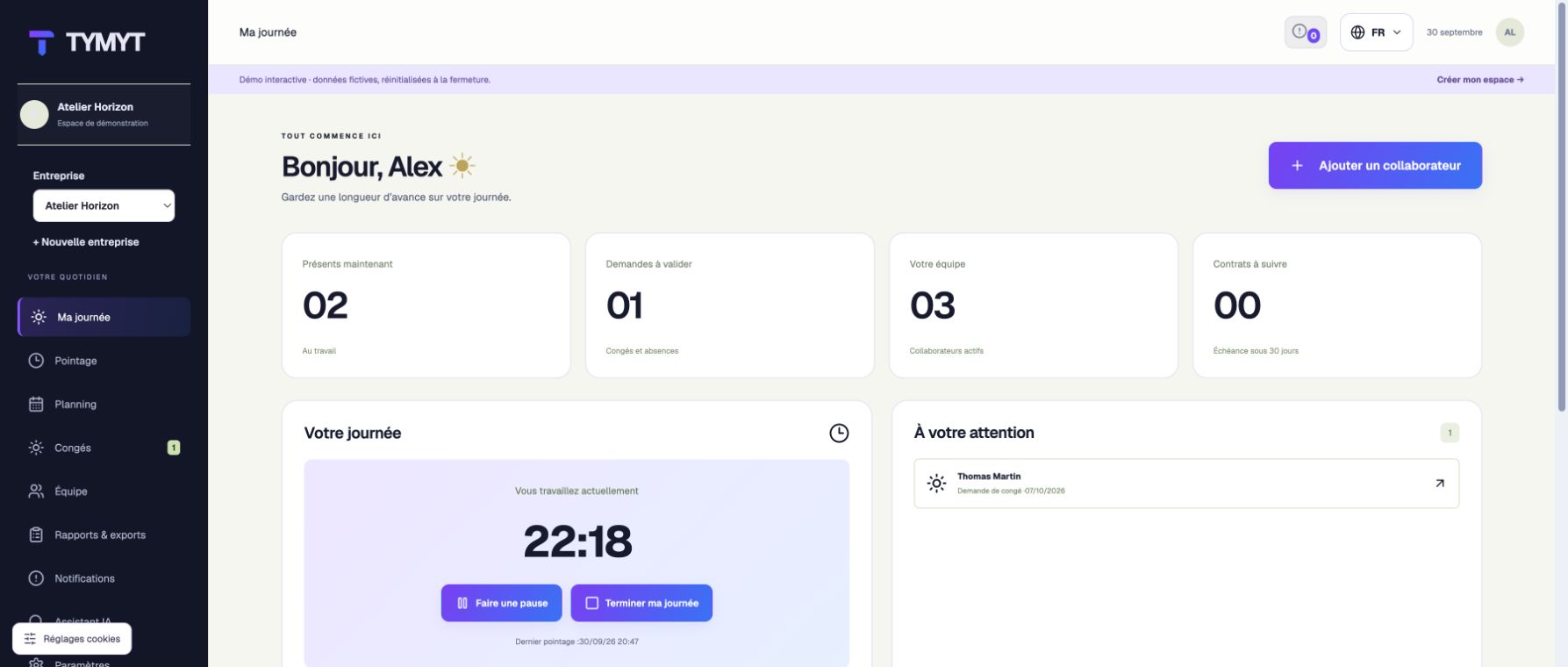
Dans Ma journée, utilisez Commencer ma journée, Faire une pause, Reprendre et Terminer ma journée selon votre situation. Attendez la confirmation après chaque action.
Vous pouvez ajouter la page à votre écran d’accueil depuis le menu de votre navigateur. Ce raccourci ouvre le site ; il ne crée pas de badge NFC.
Vous n’avez pas de compte personnel ? Utilisez le lien de borne communiqué par votre responsable et votre code personnel, après activation de cet appareil par un administrateur. Ne créez pas une autre entreprise pour rejoindre votre employeur.
02
Créer un code personnel sans lecteur
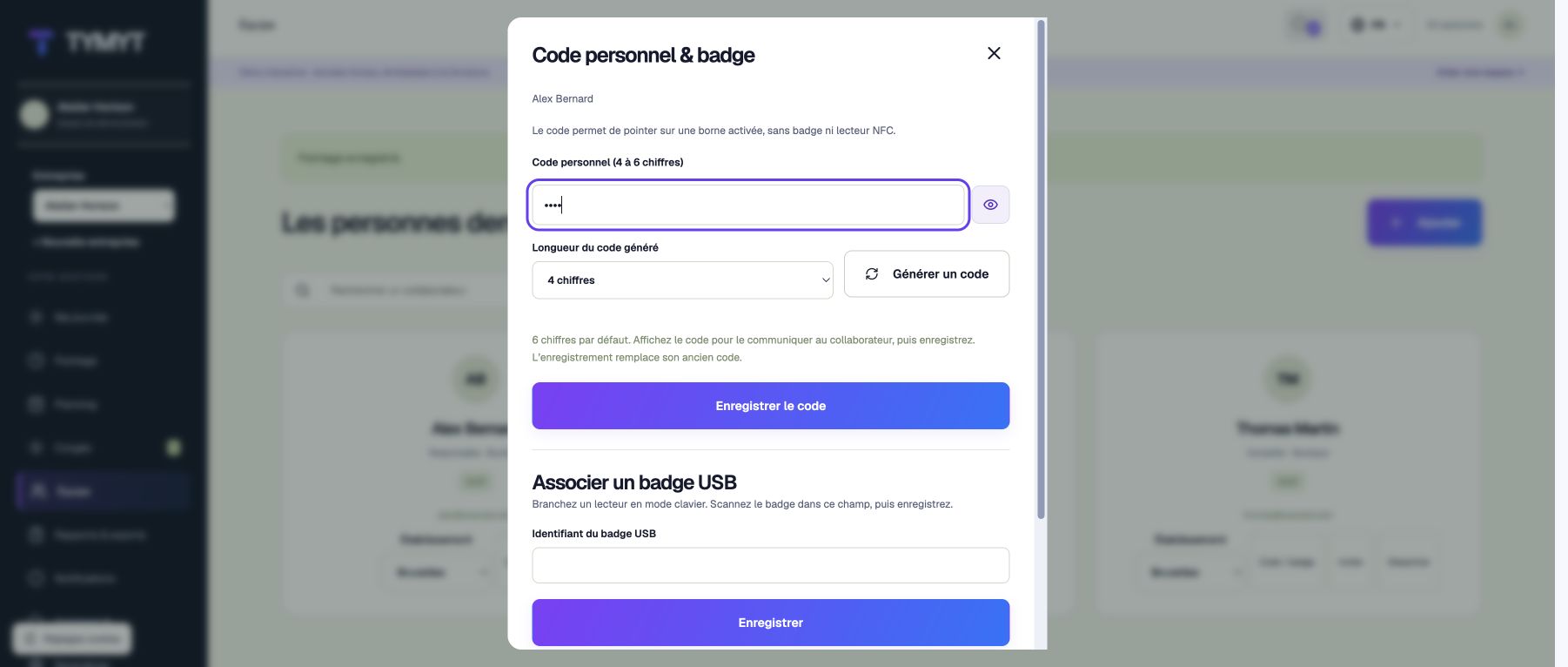
Responsable : ouvrez Équipe et la fiche du collaborateur, puis Code / badge.
Choisissez 4, 5 ou 6 chiffres, puis Générer un code, ou saisissez un code. Cliquez sur Enregistrer le code. L’enregistrement remplace l’ancien code.
Communiquez le code au collaborateur de manière privée. Le code de pointage est différent du mot de passe de connexion et du code d’activation d’une borne.
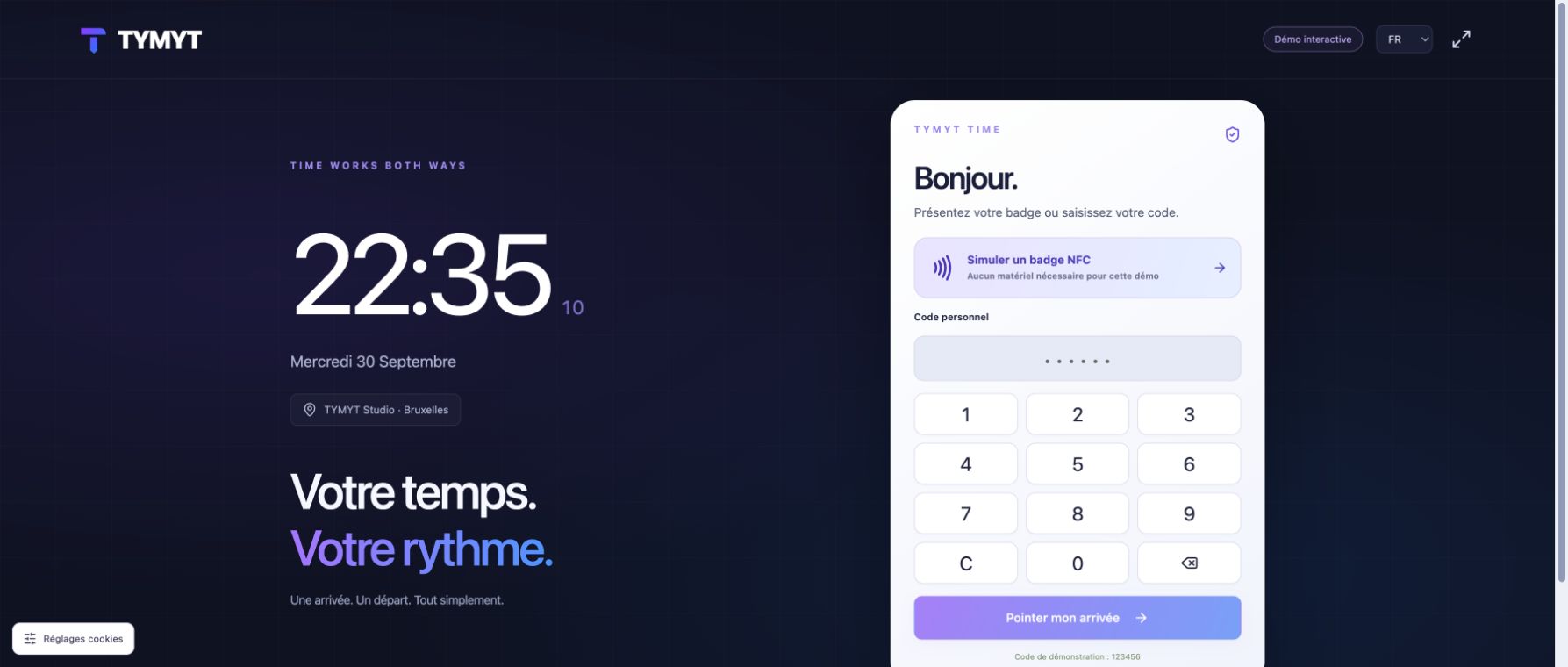
Sur la borne activée, saisissez le code puis Pointer. L’entrée ou la sortie est déterminée automatiquement. Vérifiez le nom, l’action et la confirmation avant de quitter la borne.
03
Activer un téléphone, une tablette ou un ordinateur comme borne
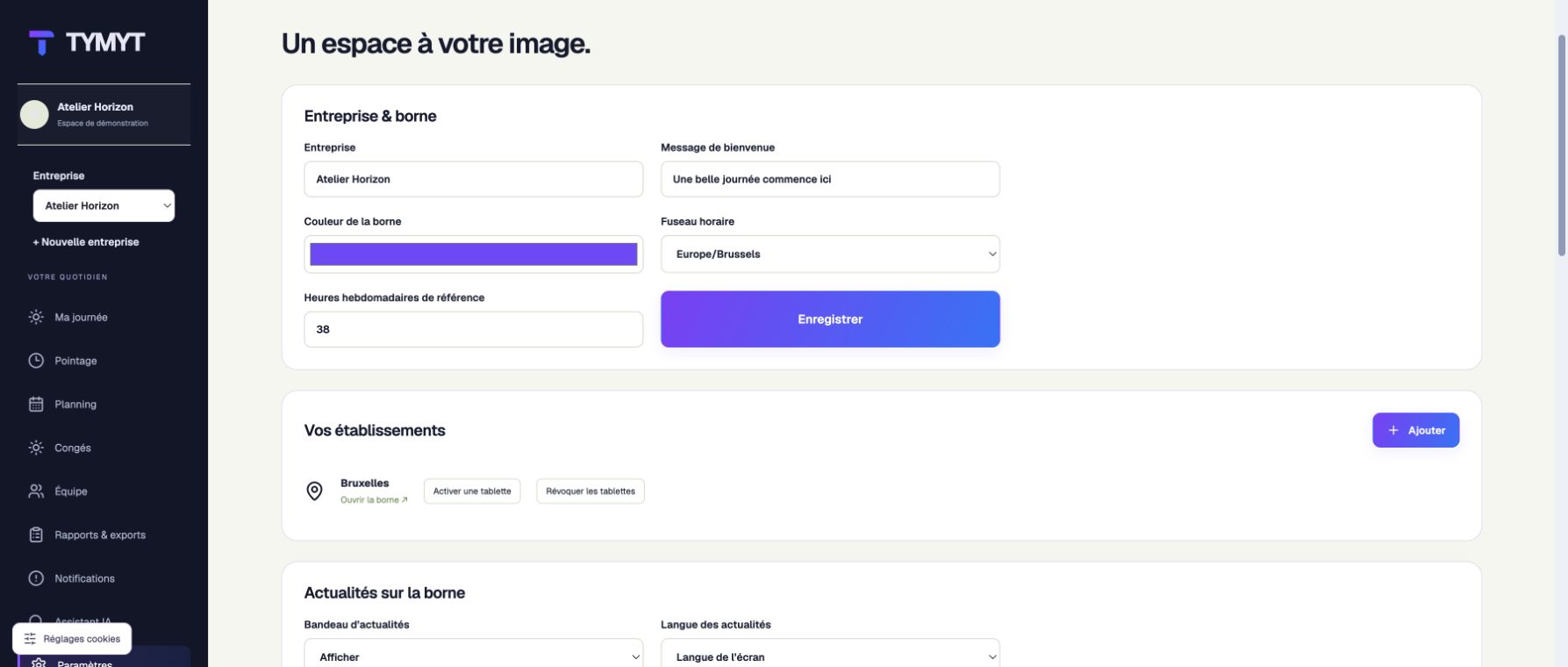
Administrateur : ouvrez Paramètres → Vos établissements. Choisissez le bon établissement et cliquez sur Activer une tablette. Le code est valable 15 minutes.
Utilisez Ouvrir la borne et ouvrez cette même adresse sur l’appareil qui servira au pointage. Chaque établissement possède son propre lien.
Sur cet appareil, saisissez le code d’activation puis Associer cette tablette. Utilisez ensuite les codes ou badges des collaborateurs.
Gardez une connexion Internet et utilisez le même navigateur. L’effacement des données du site ou la navigation privée peut nécessiter une nouvelle activation. En cas de perte d’un appareil, un administrateur peut Révoquer les tablettes de cet établissement ; les autres bornes de ce site devront aussi être réactivées.
04
Configurer et utiliser un badge NFC
Prévoyez un téléphone Android équipé du NFC, Chrome compatible et un badge NDEF inscriptible dédié à TYMYT. Activez le NFC et gardez le téléphone déverrouillé. N’utilisez pas une carte bancaire ou un badge d’accès existant.
Responsable : dans Équipe → Code / badge, appuyez sur Encoder un badge NFC. Autorisez la demande du navigateur et approchez le badge de l’antenne NFC du téléphone.
Gardez le badge immobile jusqu’à la fin de l’écriture et au message Badge enregistré. Si l’enregistrement échoue après l’écriture, recommencez l’association avant d’utiliser le badge.
Sur une borne Android NFC activée, appuyez sur Activer le lecteur NFC, autorisez la lecture et présentez le badge. Attendez la confirmation de l’entrée ou de la sortie.
Le mode Web NFC de TYMYT ne fonctionne pas dans Safari sur iPhone. Sur iPhone, utilisez votre compte ou le code personnel. Un badge USB associé par son identifiant n’est pas automatiquement un badge NDEF encodé pour le mode NFC.
05
Associer un badge à un lecteur USB
Utilisez un lecteur compatible en mode clavier HID, configuré pour terminer chaque lecture par Entrée. Un lecteur PC/SC tel qu’un ACR122U ne fonctionne pas directement avec ce mode. Vérifiez la compatibilité avant achat.
Branchez le lecteur. Dans Équipe → Code / badge → Associer un badge USB, cliquez dans Identifiant du badge USB et scannez le badge. Vérifiez la valeur puis enregistrez.
Ouvrez la borne activée et cliquez sur Utiliser un lecteur USB. Gardez cette fenêtre active, puis présentez le badge au lecteur.
Attendez la confirmation et vérifiez l’action enregistrée. Pour saisir un code à nouveau, cliquez sur Lecteur USB actif · revenir au code.
06
Si le pointage ne fonctionne pas
Bouton NFC indisponible : vérifiez Android, Chrome, le matériel NFC et les autorisations. Le code personnel reste une solution sans NFC.
Code ou badge refusé : le responsable doit vérifier l’association au bon collaborateur, son statut actif et le bon établissement. Ne multipliez pas les tentatives.
Pas de confirmation ou connexion interrompue : ne considérez pas le pointage comme enregistré. Rétablissez Internet et utilisez Réessayer le même pointage si ce bouton apparaît.
Code oublié ou badge perdu : contactez le responsable pour remplacer le code ou traiter le badge perdu avant de reprendre son utilisation. Ne partagez jamais votre code avec un collègue.
La démonstration utilise 123456 et simule un badge. Elle n’active pas votre matériel et n’enregistre aucun pointage réel.
Repères dans l’application : captures de démonstration en français, avec des données fictives.
Captures réelles de la démonstration de cette édition, en français, avec des données fictives. Cliquez sur une image pour l’agrandir.
01
Pointer et gérer les pauses
Dans Ma journée, cliquez sur Commencer ma journée. Utilisez Faire une pause, puis Reprendre. Terminez avec Terminer ma journée. Vérifiez le dernier pointage affiché.
02
Ajouter un collaborateur
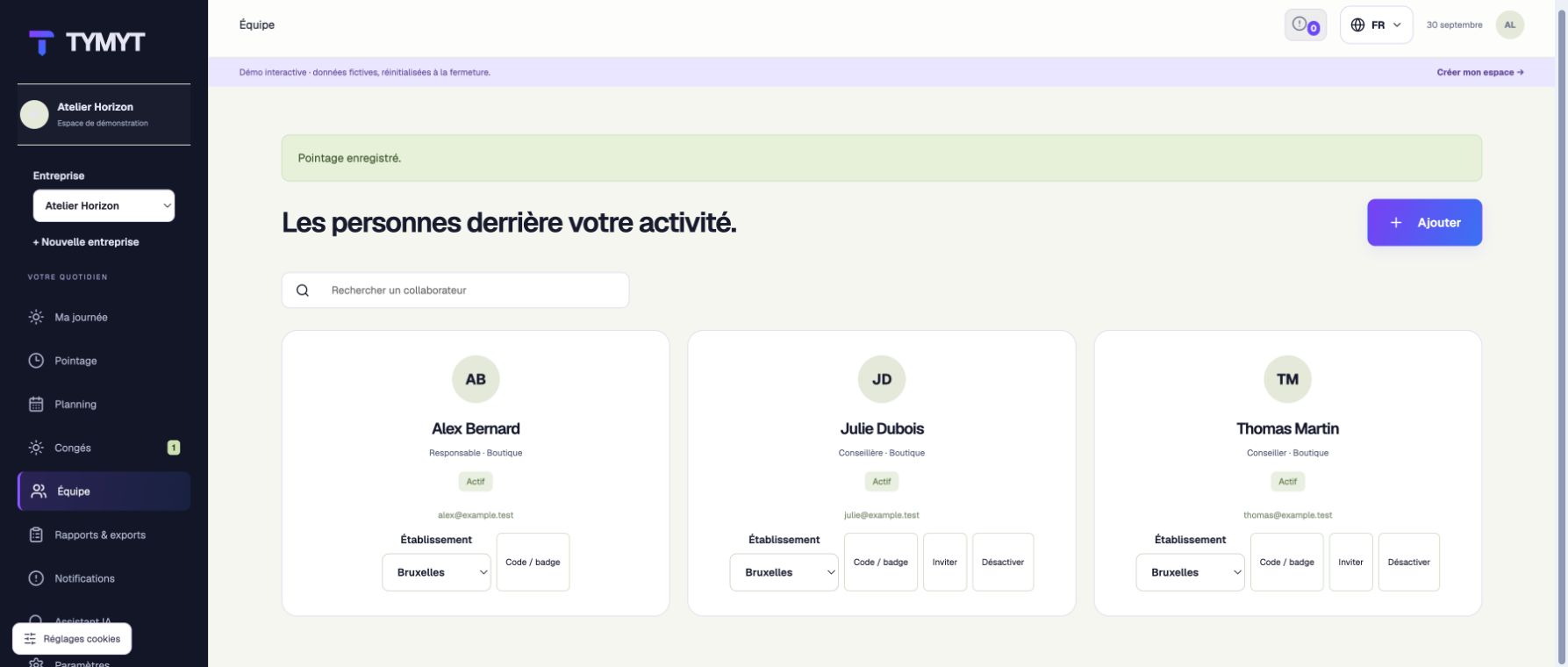
Ouvrez Équipe puis Ajouter. Renseignez son nom et son établissement. Vérifiez son adresse avant de l’inviter. Les actions disponibles dépendent de votre rôle.
03
Créer un code de 4 à 6 chiffres
Dans Équipe, ouvrez Code / badge. Choisissez 4, 5 ou 6 chiffres et cliquez sur Générer un code, ou saisissez votre code. Enregistrez et communiquez-le au collaborateur. Aucun lecteur NFC n’est nécessaire pour ce mode.
04
Préparer et publier le planning
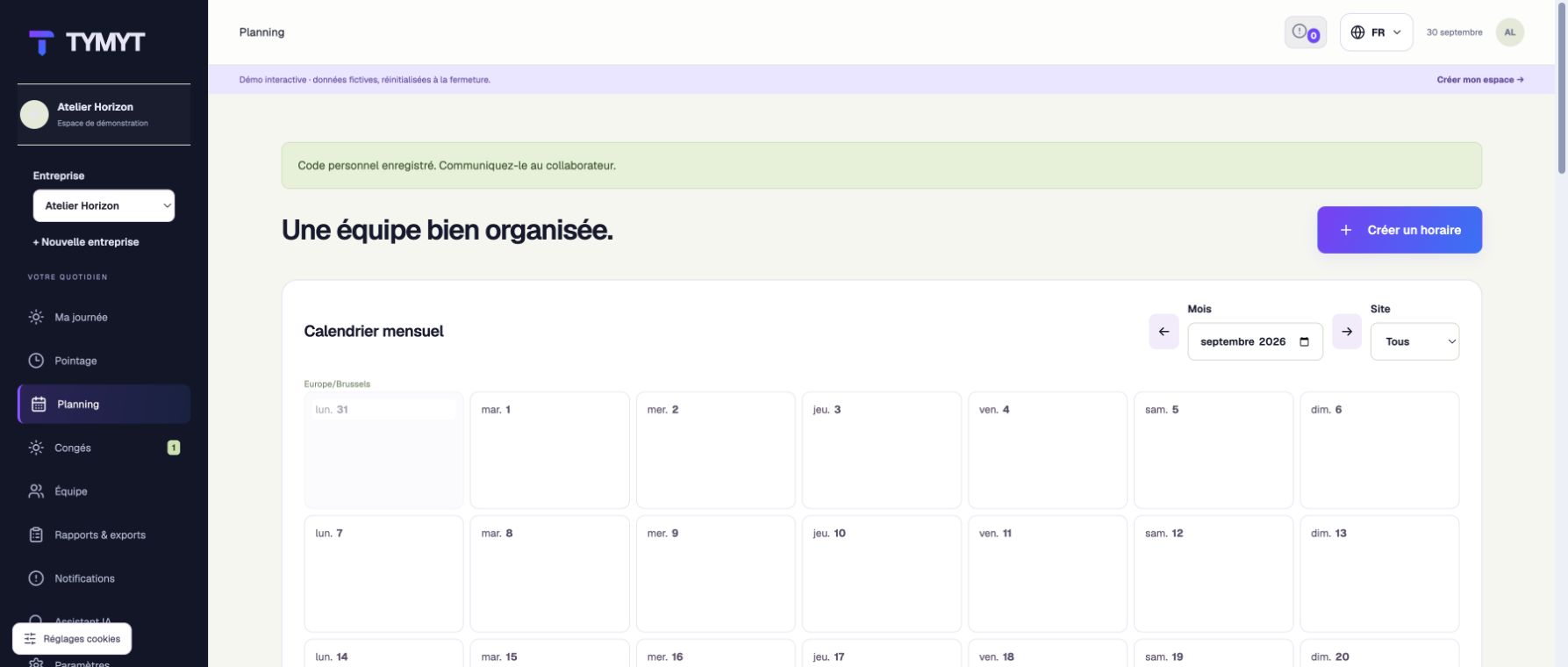
Créez un horaire ou utilisez un type d’horaire pour préparer plusieurs journées. Vérifiez les collaborateurs, dates, pauses et chevauchements. Publiez les brouillons validés pour les rendre visibles à l’équipe.
05
Demander et valider une absence
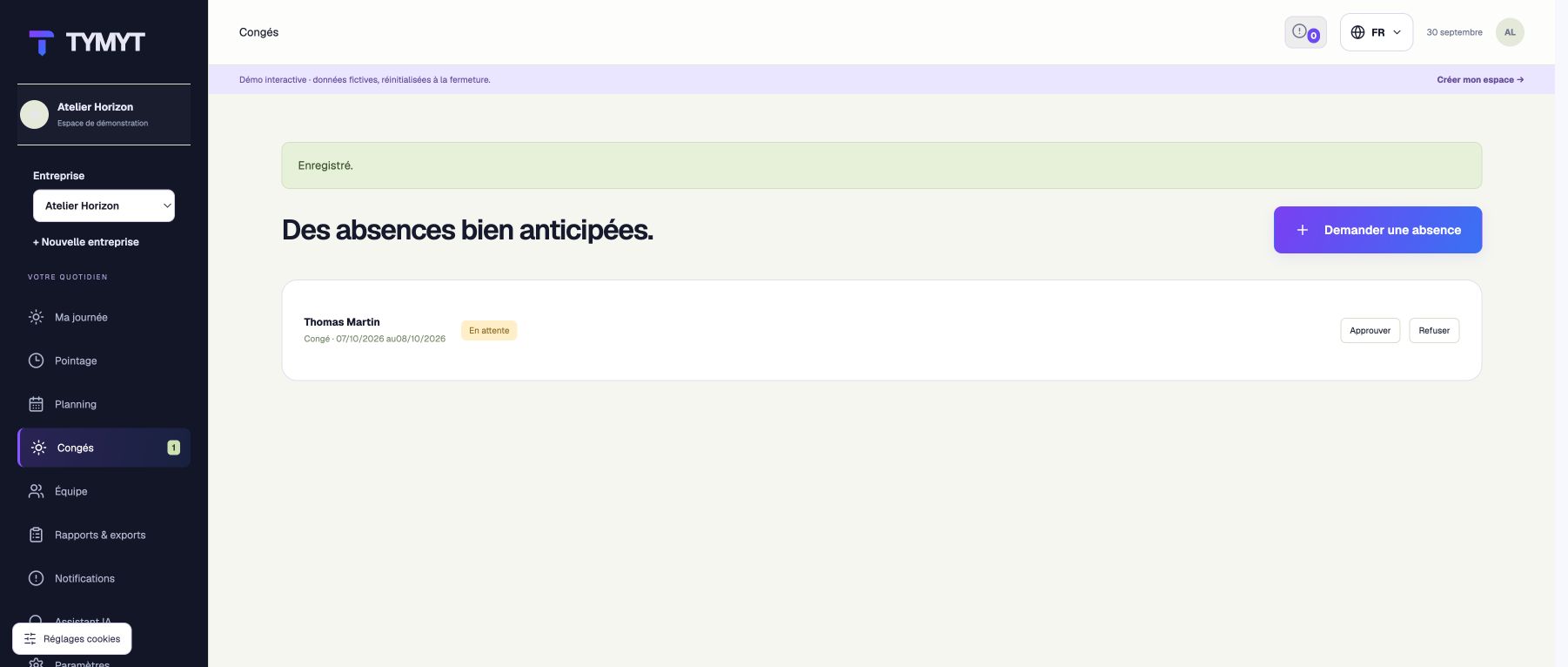
Dans Congés, utilisez Demander une absence. Choisissez la période et le motif. Le responsable peut approuver ou refuser la demande. Vérifiez le statut final dans la liste.
06
Exporter les heures en PDF ou CSV
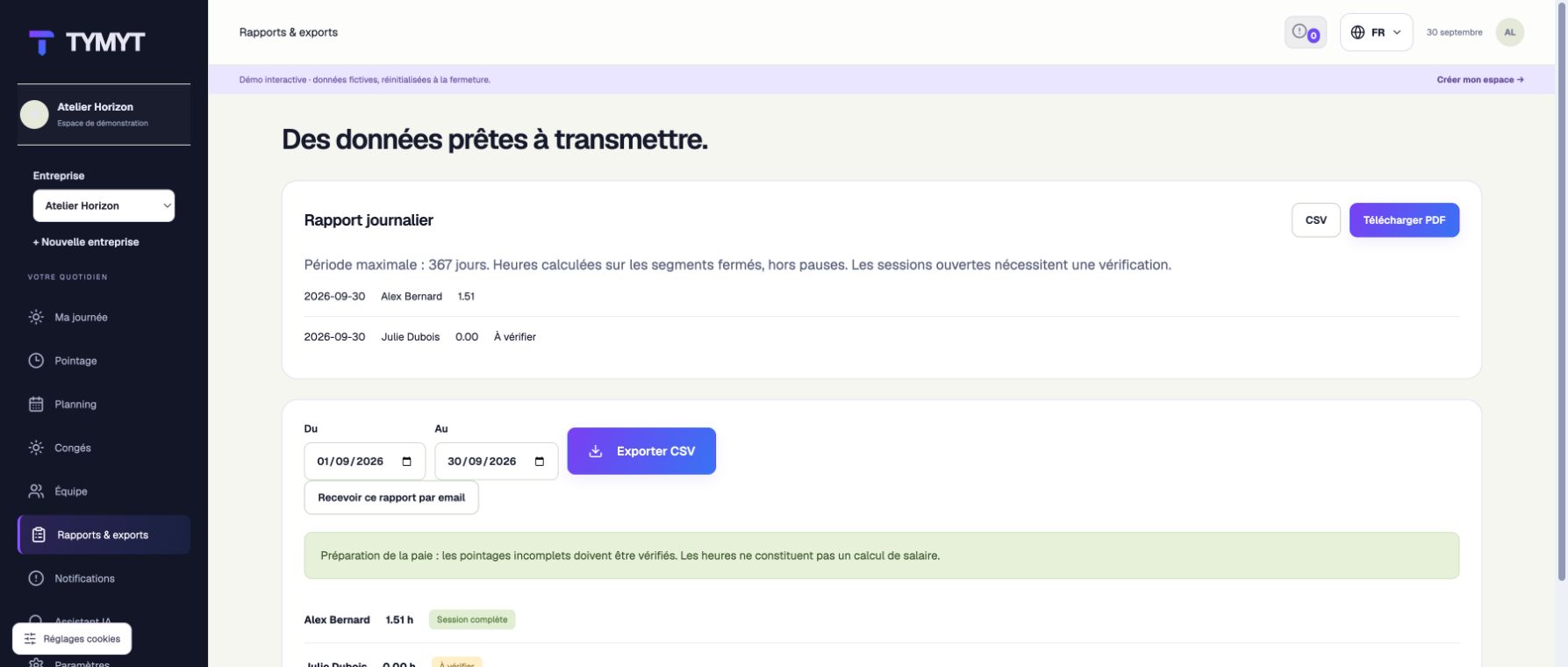
Dans Rapports & exports, choisissez la période. Contrôlez les sessions marquées À vérifier, puis téléchargez le rapport journalier PDF ou CSV. Les heures hors pauses préparent l’administration ; elles ne calculent pas le salaire.
07
Configurer un site et activer une tablette
Dans Paramètres, vérifiez le fuseau horaire et les règles du site. Cliquez sur Activer une tablette puis ouvrez le lien de la borne sur cette tablette. Saisissez le code d’activation dans les 15 minutes. Ce code est distinct du code personnel de l’employé.
08
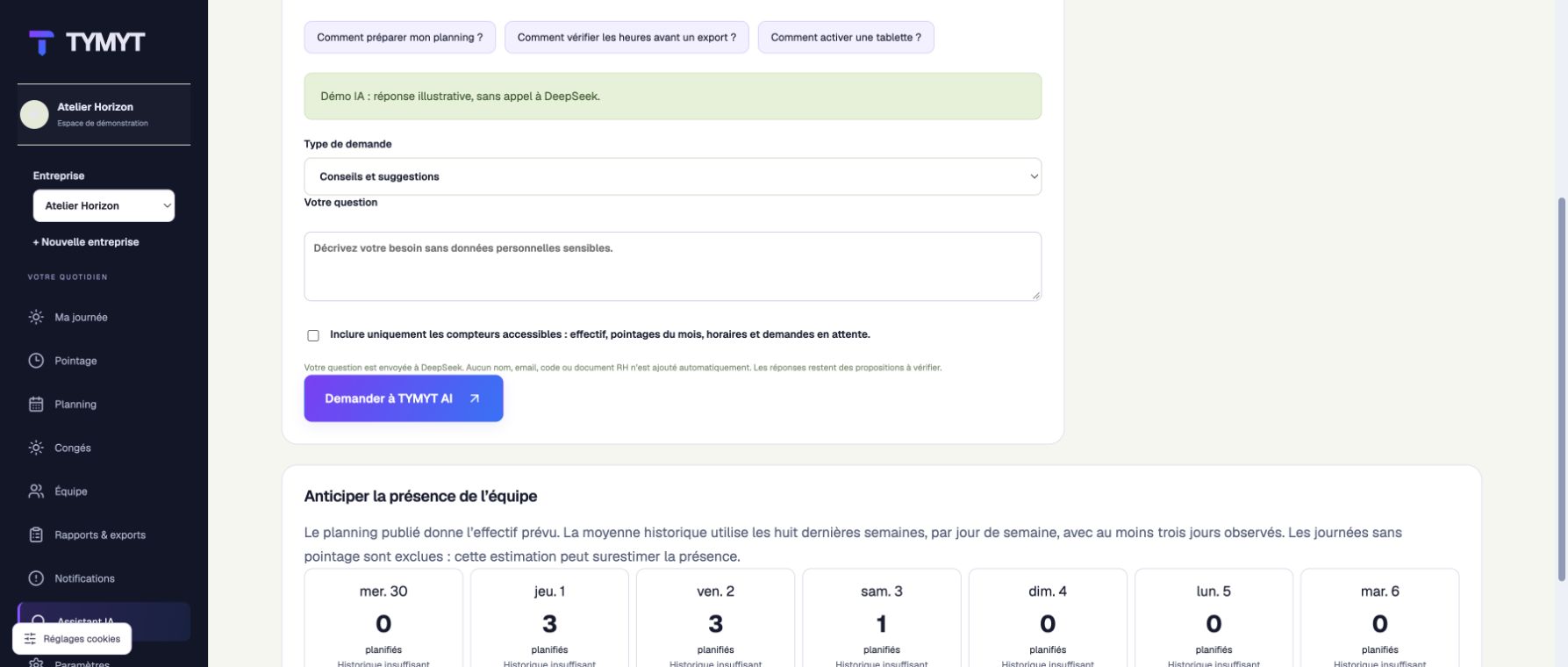
Utiliser l’assistant avec discernement
Posez une question sur l’utilisation du logiciel ou préparez une proposition d’horaire. Vérifiez toujours la réponse avant de l’appliquer. N’ajoutez pas de données personnelles sensibles. Les réponses de la démo sont illustratives.
09
Pointer sur une borne
Sur une borne activée, saisissez votre code personnel puis appuyez sur Pointer. Attendez la confirmation avant de partir. Pour essayer la démonstration, utilisez 123456 ; ce code ne fonctionne pas sur votre borne réelle.